Temps de lecture estimé : 6 minutes
Points clés à retenir
- Vérifier que le réseau wifi est bien en 2,4 GHz avant l’appairage
- Scanner le QR code depuis l’application Ctronics Pro
- Réinitialiser la caméra 10 secondes en cas d’échec de connexion
- Séparer les bandes 2,4 GHz et 5 GHz sur la box en cas de blocage
- Le logiciel HiP2P permet une configuration alternative sur PC
Ce qu’il faut préparer avant d’installer une caméra Ctronics en wifi
Avant de se lancer, mieux vaut vérifier deux ou trois points. Avec ce type de matériel, la moitié des galères viennent d’une préparation bâclée plutôt que d’un vrai défaut produit.
La première chose à contrôler, c’est le réseau. Les caméras Ctronics grand public s’appairent uniquement en 2,4 GHz, jamais en 5 GHz. Sur un chantier de rénovation locative, je tombe régulièrement sur des box qui diffusent un seul nom de réseau fusionnant les deux bandes, et c’est souvent la première source de blocage.
Ensuite, il faut télécharger l’application Ctronics Pro, disponible sur iOS et Android. Créez un compte avec une adresse email valide et pensez à confirmer l’email de validation avant de continuer, sinon l’appairage refuse de démarrer.
Côté budget, une caméra Ctronics 4K 8MP wifi extérieure motorisée PTZ se trouve entre 109,99 et 139,99 euros sur le site officiel. Les modèles plus haut de gamme grimpent entre 179,99 et 259,99 euros. Pas besoin de se ruiner pour bien faire : pour un studio ou un appartement loué, l’entrée de gamme suffit largement.
Les étapes pour connecter la caméra en wifi
Une fois le matériel réuni, place à l’installation proprement dite. Concrètement, sur le terrain, je procède toujours dans le même ordre pour éviter les mauvaises surprises.
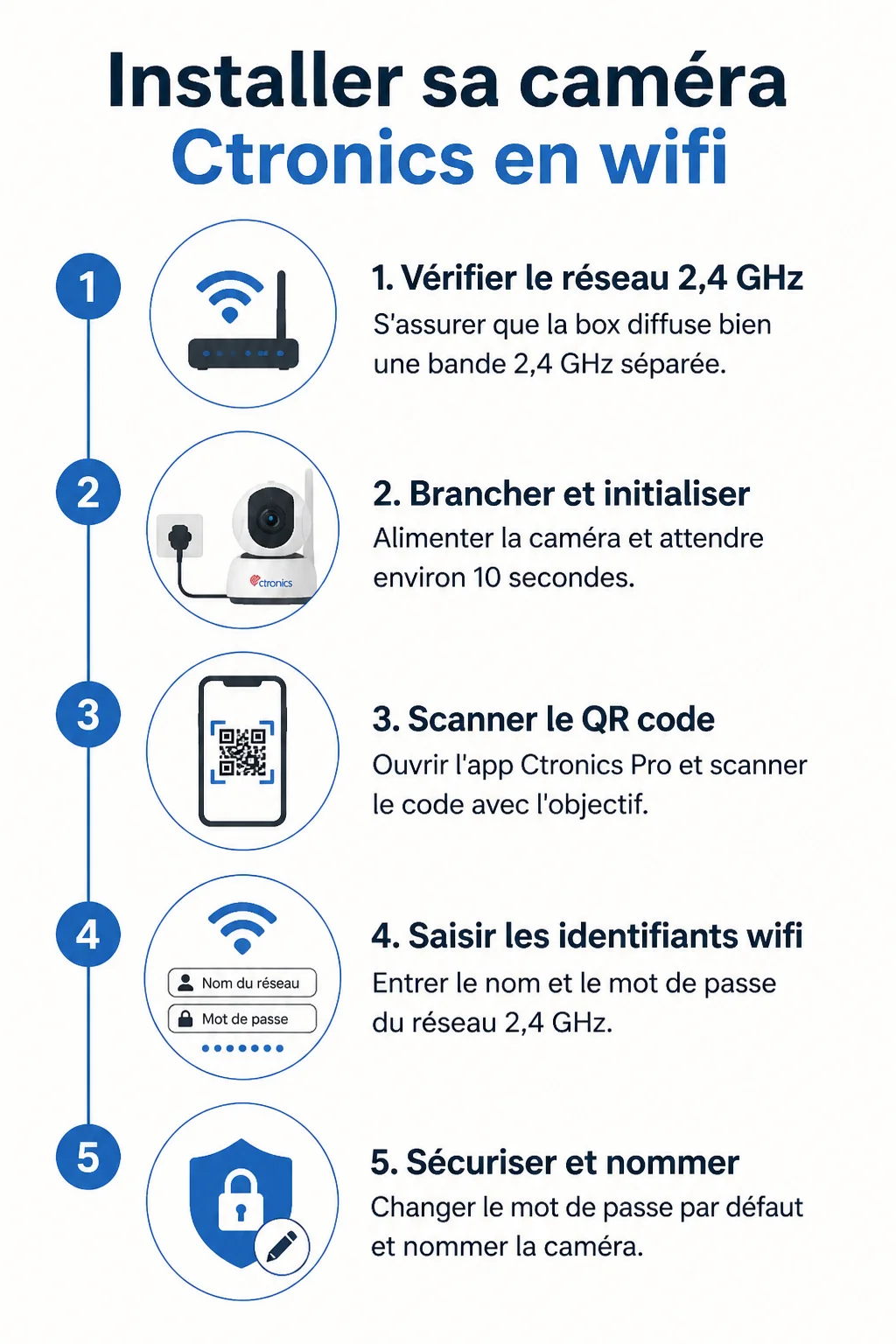
Branchez l’alimentation de la caméra et laissez-la s’initialiser pendant environ 10 secondes. Le voyant doit clignoter d’une certaine façon (bleu ou rouge selon les modèles) avant de pouvoir lancer l’appairage. Si la caméra a déjà servi ou vient d’occasion, réinitialisez-la : maintenez le bouton reset appuyé pendant 10 secondes pour revenir aux paramètres d’usine.
Pour visualiser l’ensemble de la procédure d’appairage, cette vidéo publiée par Ctronics détaille chaque étape à l’écran, ce qui aide bien quand on installe le modèle pour la première fois.
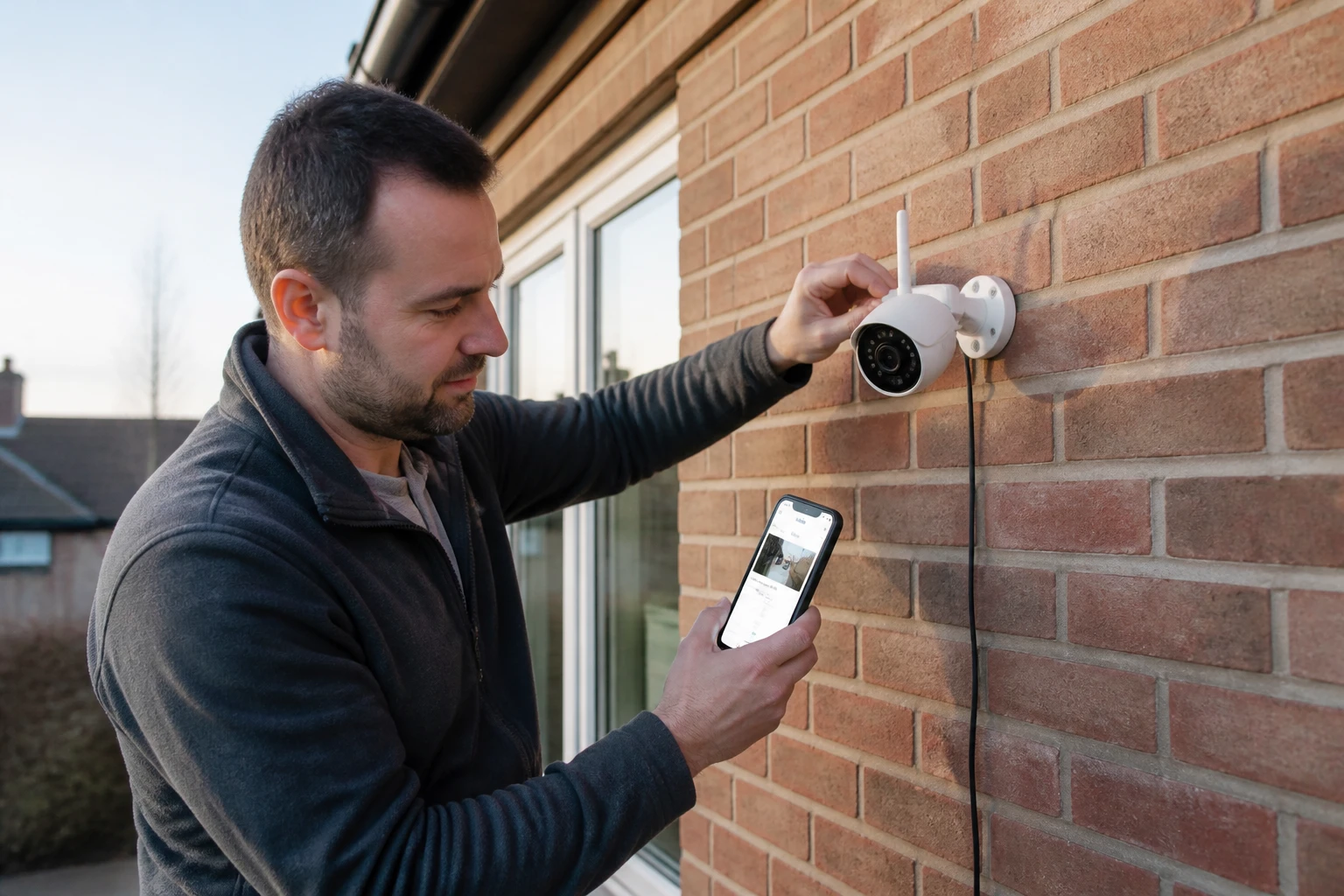
Ouvrez ensuite l’application Ctronics Pro et lancez l’ajout d’un nouvel appareil. Scannez le QR code affiché à l’écran avec l’objectif de la caméra, puis saisissez le nom et le mot de passe de votre réseau wifi. C’est à cette étape précise que la bande 2,4 GHz doit être active, faute de quoi le scan échoue sans message d’erreur clair.
| Étape | Action | Durée |
|---|---|---|
| 1 | Branchement et initialisation | ~10 secondes |
| 2 | Reset si besoin (bouton maintenu) | 10 secondes |
| 3 | Scan du QR code via l’app | quelques secondes |
| 4 | Saisie des identifiants wifi | 1 minute |
 Ouvrir l’infographie en grand
Finaliser la configuration dans l’application
Une fois la caméra connectée, l’application propose de la nommer et de l’associer à une pièce (salon, entrée, jardin). Je le dis à chaque chantier : sur un bien loué, autant nommer clairement chaque caméra dès le départ, surtout si le locataire ou un gardien doit consulter le flux.
Changez aussi immédiatement le mot de passe de sécurité par défaut. Une caméra connectée avec un mot de passe usine reste une porte ouverte, et ça vaut pour n’importe quel équipement connecté que j’installe chez un investisseur.
Si vous voulez un enregistrement local sans dépendre du cloud, insérez une carte micro SD. Ctronics recommande une capacité jusqu’à 64 Go sur certains modèles, mais des cartes 128 Go voire 256 Go sont compatibles sur les versions les plus récentes. Perso, je pars toujours sur une carte de bonne qualité, classe 10 minimum, pour éviter les coupures d’enregistrement.
Résoudre les problèmes de connexion wifi
C’est le point qui bloque le plus souvent les gens, et ça évite bien des mauvaises surprises de connaître les causes courantes avant de s’énerver sur son routeur.
Le premier réflexe : vérifier que les réseaux 2,4 GHz et 5 GHz sont bien séparés sur votre box. Sur certains modèles de box récents, il faut aller dans les paramètres avancés pour créer deux noms de réseau distincts. Sans ça, votre smartphone peut se connecter en 5 GHz pendant que la caméra cherche désespérément le 2,4 GHz sous le même nom.
Deuxième cause fréquente : la distance au routeur. Une caméra installée en extérieur ou dans un garage capte souvent mal. Rapprochez-la du routeur pour l’appairage initial, ou investissez dans un répéteur wifi une fois la connexion validée.
Si rien ne fonctionne après ces vérifications, réinitialisez la caméra aux paramètres d’usine et refaites l’intégralité de la procédure d’appairage depuis le début. Ça résout la majorité des blocages persistants.
Utiliser la caméra Ctronics une fois connectée
Une fois l’appairage réussi, l’application donne accès au flux vidéo en direct. Sur un bien locatif, je configure systématiquement les alertes de mouvement pour surveiller les accès sans avoir à ouvrir l’application en permanence.
Vous pouvez régler la sensibilité de détection et définir des zones précises à surveiller, ce qui évite les notifications inutiles déclenchées par les branches d’un arbre ou le passage d’un chat.
L’application permet aussi de partager l’accès avec d’autres utilisateurs : utile si vous gérez le bien à distance ou si un gardien doit garder un œil sur les lieux pendant votre absence.
Alternatives de connexion pour la caméra Ctronics
Le wifi n’est pas l’unique option, et sur certains chantiers je préfère d’autres solutions selon la configuration du bien.
Sur PC ou Mac, le logiciel HiP2P, version 6.5.8.6 pour Windows, se télécharge directement depuis le centre de téléchargement Ctronics. Il permet de visualiser et configurer la caméra sans passer par le smartphone, pratique quand plusieurs caméras équipent un même bien.
Pour les modèles qui le permettent, une connexion Ethernet filaire reste la solution la plus stable, notamment dans les zones où le wifi passe mal (sous-sol, garage éloigné du routeur). On n’est pas obligé de tout casser pour bien rénover un système de vidéosurveillance : parfois un simple câble RJ45 suffit à régler tous les problèmes de coupure.
Enfin, sur les biens isolés sans réseau internet fixe, il existe des modèles 4G/3G fonctionnant avec une carte SIM, indépendants de toute box. C’est une option que je recommande pour les maisons secondaires ou les terrains excentrés, quand installer une caméra Ctronics en wifi n’est pas envisageable.